アニメ専門チャンネルの「dアニメストア for Prime Video」。
「チャンネルの登録や解約の方法が分からない…」「無料体験後に課金されないか心配」といった声も多く聞かれます。
このページでは、Amazonで視聴ができる「dアニメストア for Prime Video」の料金や無料体験、チャンネルの登録、解約方法について詳しく解説していきます。
30日間無料
dアニメストア for Prime Videoとは?
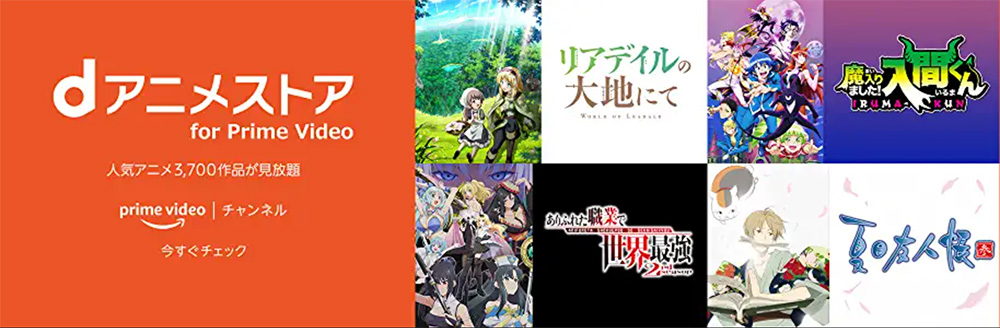
dアニメストア for Prime Videoは、dアニメストアで配信されている一部作品を視聴できるチャンネルです。
Amazonプライム会員向けのサービス「プライムビデオチャンネル」で、サブスクリプションの専門チャンネルとして提供されています。
| dアニメストア for Prime Video | dアニメストア | |
|---|---|---|
| 料金 | 550 円 +Amazonプライム会員費 | 550 円 |
| 無料体験期間 | 30日間無料 | 31日間無料 |
| 作品数 | 4,000 以上 | 4,600 以上 |
dアニメストア for Prime Videoを見るには?
dアニメストア for Prime Videoは、「Amazonプライム会員」になりチャンネルの登録を行うことで視聴ができるようになります。
上記の2つに分けて、それぞれの視聴までの流れをみていきましょう。
1.すでにAmazonプライム会員の場合
すでにAmazonプライム会員の場合には、dアニメストア for Prime Videoのページからチャンネル登録を行うことで視聴を始めることができます。
dアニメストア for Prime Videoのページはこちら ⇀
2.Amazonプライム会員ではない場合
Amazonプライム会員ではない場合には、
- Amazonプライム会員の登録
- dアニメストア for Prime Videoのチャンネル登録
を行う必要があります。
Amazonプライム会員は、初回登録の場合には30日間の無料体験が用意されており、月額600円と年額5,900円の2パターンの料金設定があります。
 【スマホで5分】Amazonプライムビデオの登録方法をわかりやすく解説
dアニメストア for Prime Videoの料金・無料体験
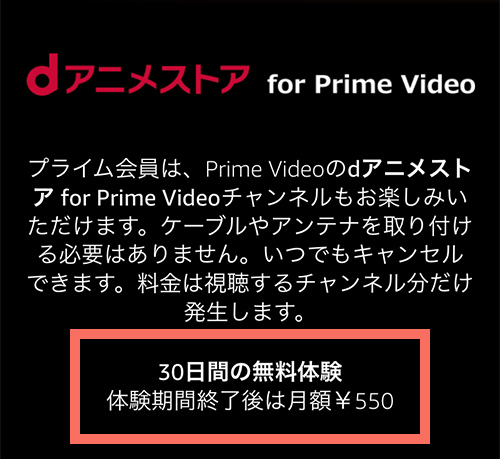
| 料金(税込) | 月額 550 円 |
| 無料体験期間 | 30日間無料 |
dアニメストア for Prime Videoの料金は月額550円(税込)です。
初めて登録する場合には、30日間の無料体験で視聴をすることができます。無料期間は、チャンネル登録をした日時から計算され30日後までが無料で視聴できる期間となります。
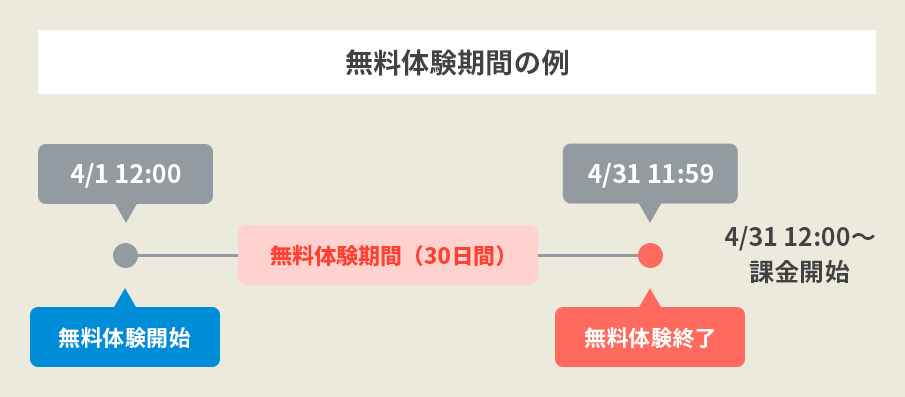
それまでに解約手続きを行っておけば、チャンネルの料金が課金されることはありません。
30日間の無料体験で視聴
料金の支払い方法は?
dアニメストア for Prime Videoのチャンネル料金の支払い方法には以下のものがあります。
- クレジットカード
- デビットカード
- キャリア決済
- Paidy(あと払い)
dアニメストア for Prime Videoの登録方法
dアニメストア for Prime Videoは、以下の手順でチャンネル登録を行うことができます。
- dアニメストア for Prime Videoのページにアクセス
- 「今すぐ30日分無料体験」ボタンを押す
- 内容を確認し「dアニメストア for Prime Videoを登録する」ボタンを押す
- チャンネル登録完了
30日間の無料体験を始める
「チャンネルの登録がうまくできない」という方は、以下のページで実際の画面キャプチャ付きで詳しく解説していますので、参考にされてください。
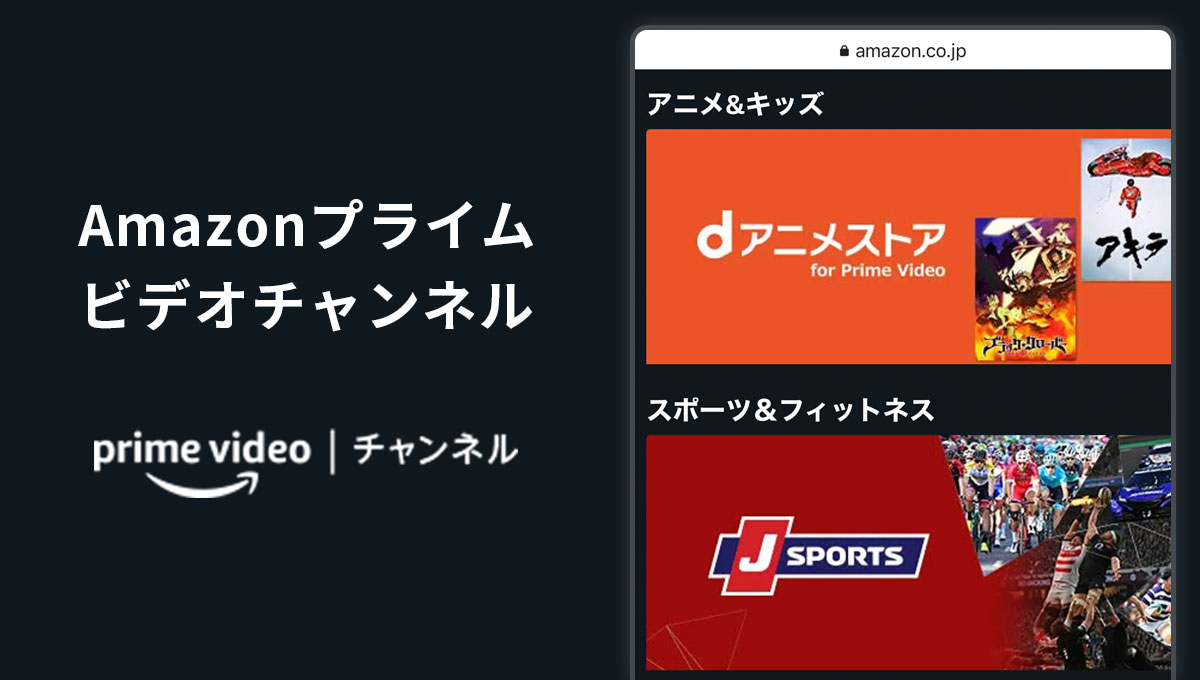 Amazonプライムビデオチャンネルの登録方法をスマホ・PC画像で解説|料金や無料体験の一覧まとめ
dアニメストア for Prime Videoの解約方法・手順
dアニメストア for Prime Videoの解約は、ブラウザからはAmazonの公式サイトから簡単に行うことができます。
「無料期間だけ利用したい」場合には、忘れないうちに解約手続きも済ませておきましょう。
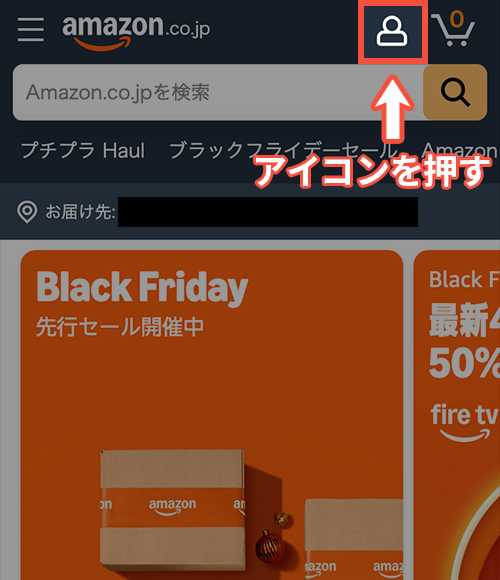
まずは、Amazonの公式サイトにアクセスし、ページ上部の人型のアイコンをタップします。
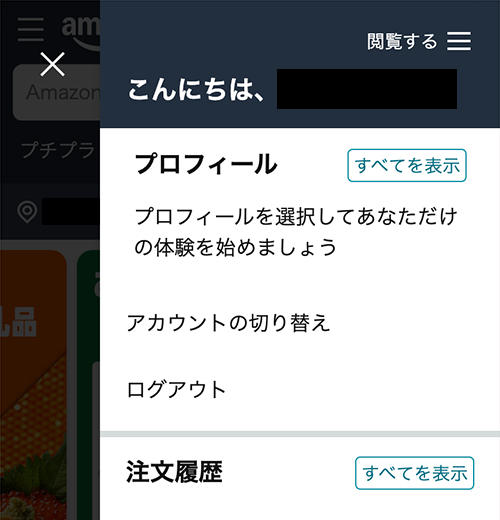
アイコンをタップするとメニューが表示されるので、下にスクロールしていきます。
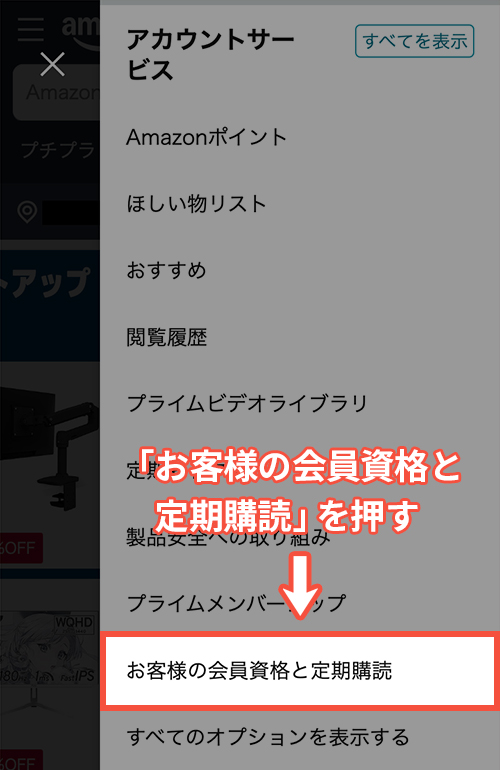
スクロールしていくと、アカウントサービスの項目が表示されます。
その中から[お客様の会員資格と定期購読]をタップします。
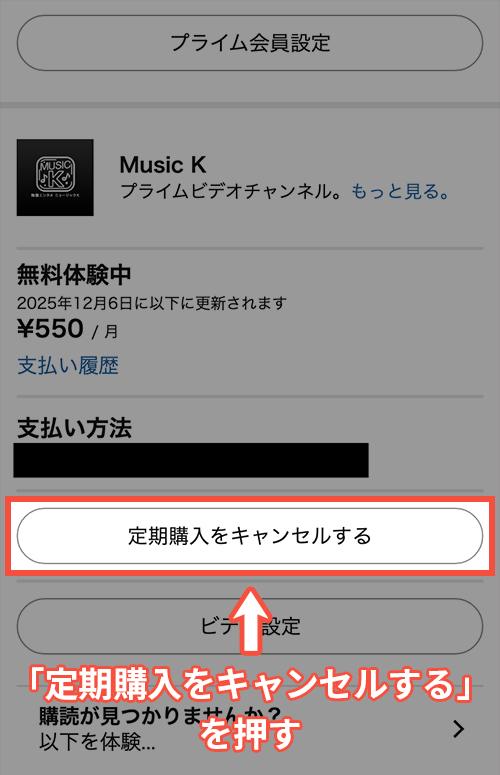
メンバーシップおよび購読ページが表示されます。
チャンネルの箇所までスクロールし[定期購入をキャンセルする]ボタンをタップします。
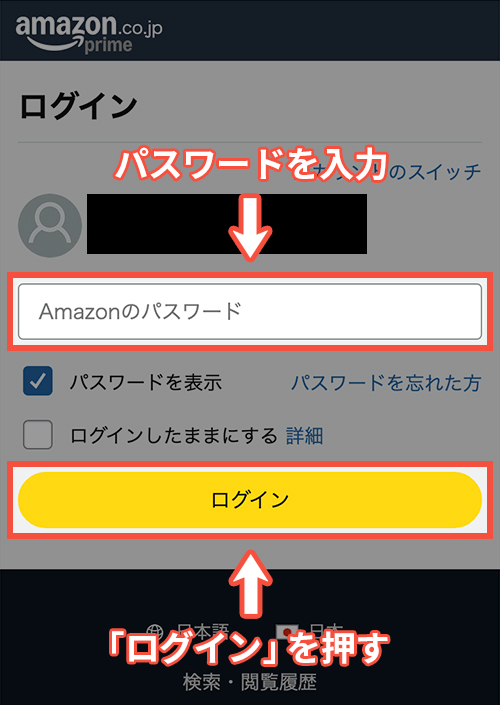
ご自身のAmazonアカウントのパスワードを入力し、[ログイン]ボタンをタップします。
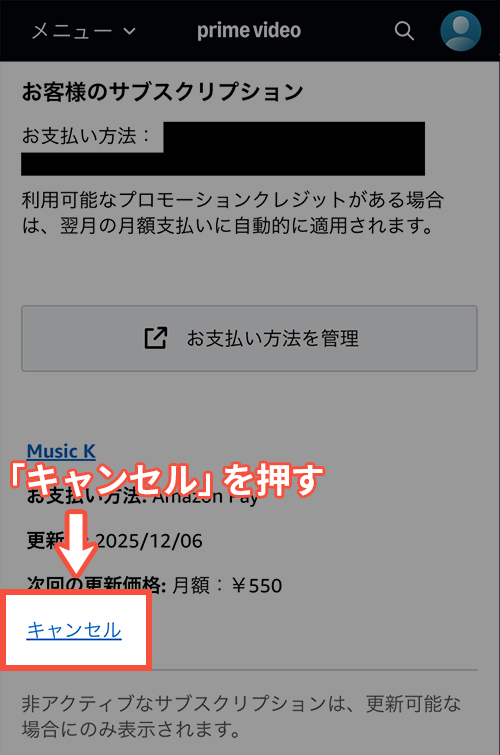
アカウントと設定ページが表示されます。
お客様のサブスクリプションの中から、解約を行うチャンネルの次回の更新価格の下に表示されている[キャンセル]をタップします。
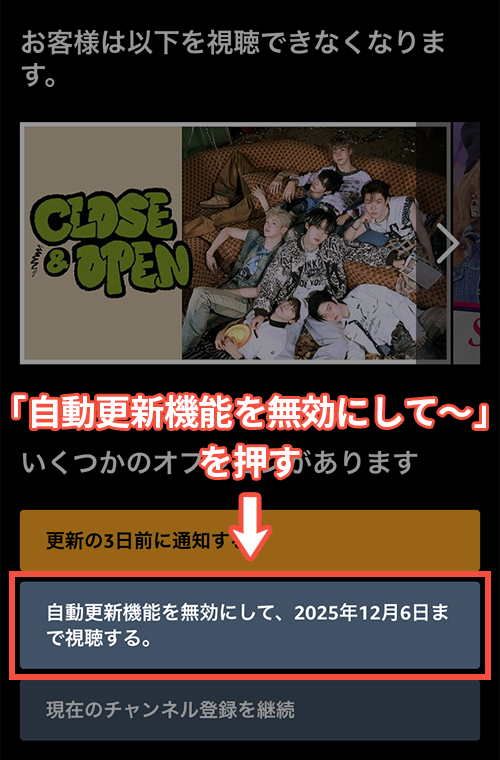
[自動更新機能を無効にして〜]と表示されているボタンをタップします。
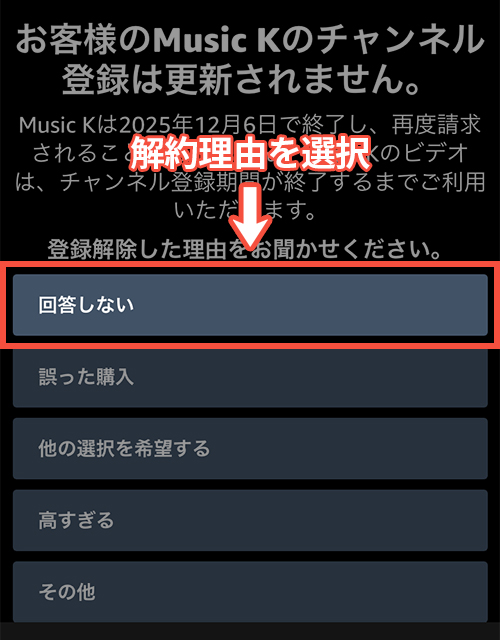
チャンネルを解約する理由を選択します。
筆者は一番上の[回答しない]を選択しました。
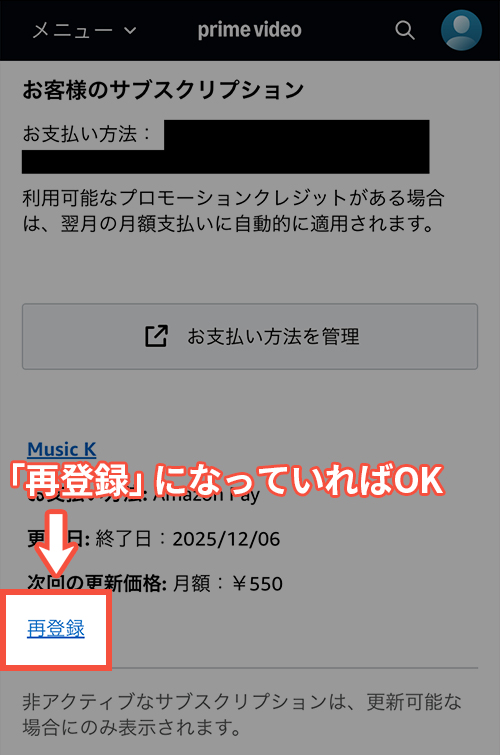
以上の手順でチャンネルの解約は完了です。
再度、アカウントと設定ページが表示されますが、
[キャンセル]→[再登録]に文字が変わっていれば、問題なくチャンネルの解約できているということになります。
その他のプライムビデオチャンネル

dアニメストア for Prime Videoをスマホアプリから解約する方法
dアニメストア for Prime Videoをプライムビデオのスマホアプリから解約する方法を解説します。
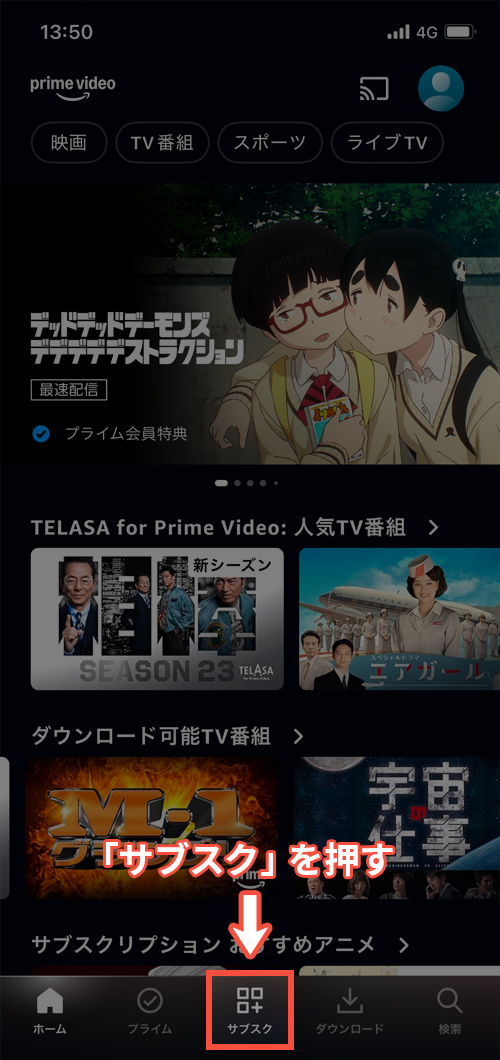
プライムビデオのアプリを開き、下部メニューの「サブスク」を押します。
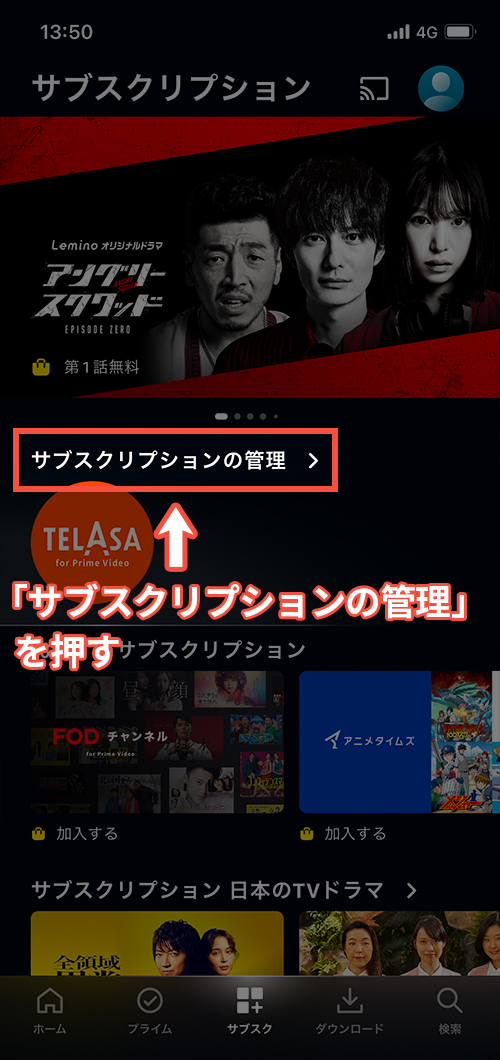
「サブスクリプションの管理」を押します。
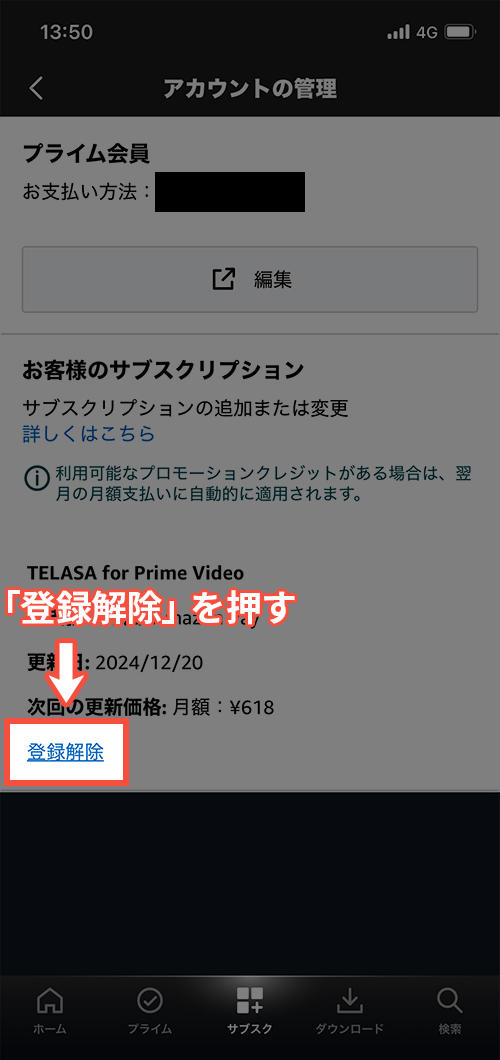
アカウントの管理ページにて「登録解除」を押します。
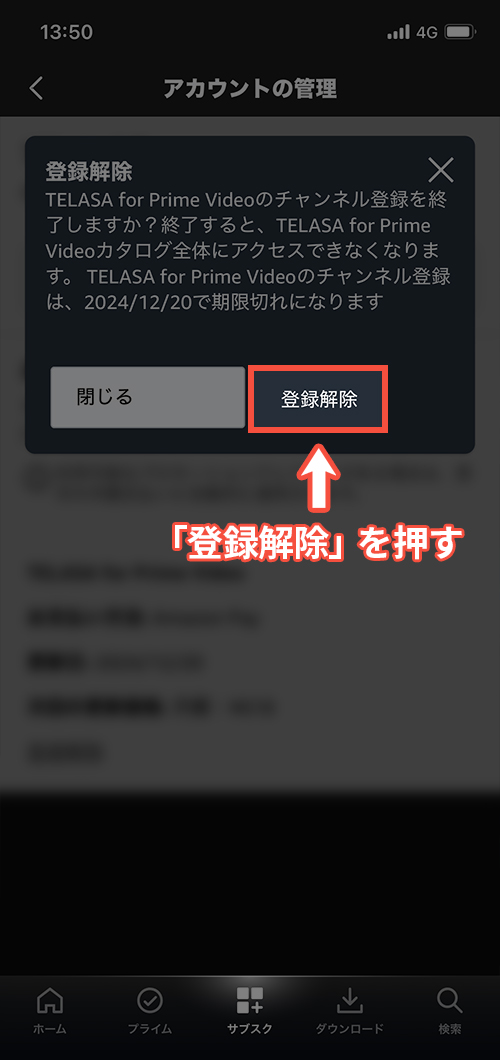
登録解除についてのメッセージが表示されます。
画像の箇所の「登録解除」を押します。
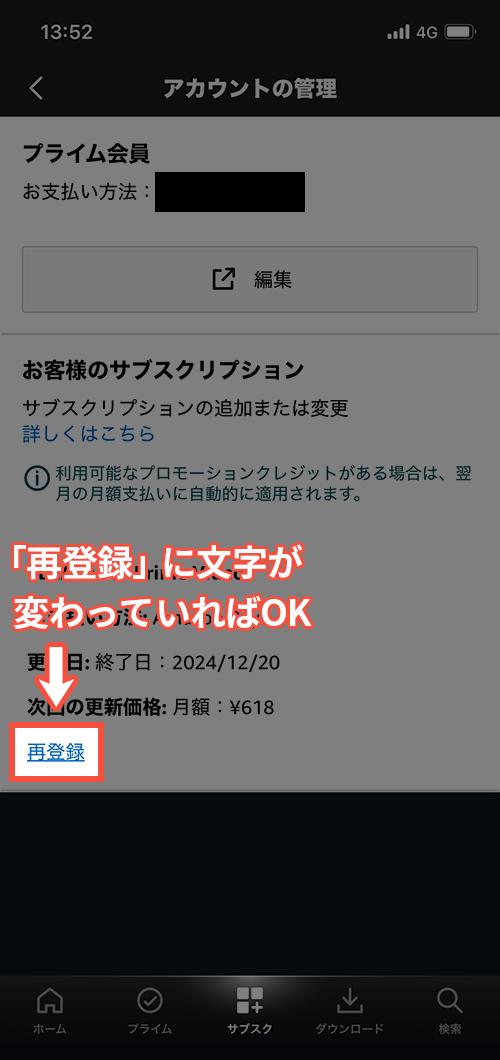
以上の手順で、スマホアプリからの解約は完了です。
再度アカウントの管理ページが表示されますが、
[登録解除]→[再登録]に文字が変わっていれば、問題なく解約できているということになります!
まとめ
| dアニメストア for Prime Video | |
|---|---|
| 料金 (税込) | 月額 550 円 |
| 無料体験期間 | 30日間無料 |
- プライムビデオチャンネルで視聴
dアニメストア for Prime Videoは、Amazonプライム会員向けのサービス「プライムビデオチャンネル」で提供されています。
3ステップですぐに視聴を開始できます。 - 30日間の無料体験で視聴ができる!
dアニメストア for Prime Videoは、30日間の無料体験で視聴ができます。
無料期間中に解約をすることも可能なので、料金を発生させずに楽しめます! - dアニメストア for Prime Videoの料金は月550円
月額550円(税込)の価格で、多くのアニメ作品を視聴できます。
Amazonプライムビデオのサブスクリプション「dアニメストア for Prime Video」について紹介しました。
まずは、30日間の無料体験でdアニメストア for Prime Videoのお試し視聴をされてみてください!
30日間の無料体験を始める