「見たい番組があるけれど、登録手続きが難しそう」 「間違って課金してしまわないか不安」
そんなふうに迷っていませんか?
結論から言うと、Amazonプライムビデオチャンネルの登録はとても簡単です。スマホを使って3ステップで完了します。
多くのチャンネルには無料体験が用意されており、期間内に解約すれば料金は一切かかりません。
この記事では、スマホの操作に慣れていない方でも迷わず登録できるよう、実際の画面の流れに沿って丁寧に解説します。まずは安心して、手順を確認してみてください。
Amazonプライムビデオチャンネルとは?
Amazonプライムビデオチャンネルは、プライム会員特典の「プライムビデオ」に、自分が見たい専門チャンネル(映画、アニメ、スポーツなど)だけを追加で登録できるサービスです。
ケーブルテレビのような工事は不要で、ネット上ですぐに見たいチャンネルだけを選んで契約できます。
サービスの詳細や、どんなチャンネルがあるか知りたい方は、以下の記事も参考にしてください。
 Amazonプライムビデオチャンネルとは?料金・無料体験・チャンネル一覧を解説
チャンネルの登録前に確認しておく3つのポイント
実際に登録する前に、以下の3点だけ確認しておきましょう。これを知っておけば「こんなはずじゃなかった」という失敗を防げます。
1. Amazonプライム会員であることが必須
Prime Vieoチャンネルは、Amazonプライム会員(有料)向けの追加オプションです。まだプライム会員でない方は、先に会員登録が必要です。
2. 無料体験期間はチャンネルごとに違う
多くのチャンネルには「14日間」などの無料体験期間がありますが、チャンネルによって期間が異なる場合があります。
登録画面で必ず「◯日間無料」という表示を確認しましょう。
3. 料金は「無料期間終了後」に発生する
無料体験期間が終わると、自動的に有料プランへ切り替わります。「お試しだけで終了したい」という場合は、無料期間中に解約手続きを忘れずに行いましょう。
【スマホ】Amazonプライムビデオチャンネルの登録方法
それでは、スマホを使ったチャンネルの登録手順を解説します。
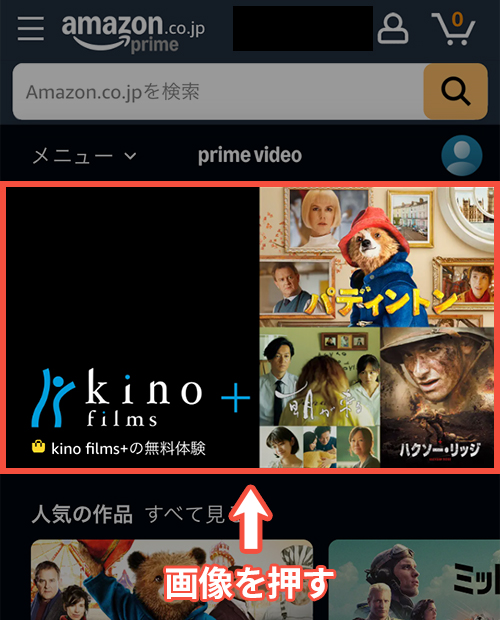
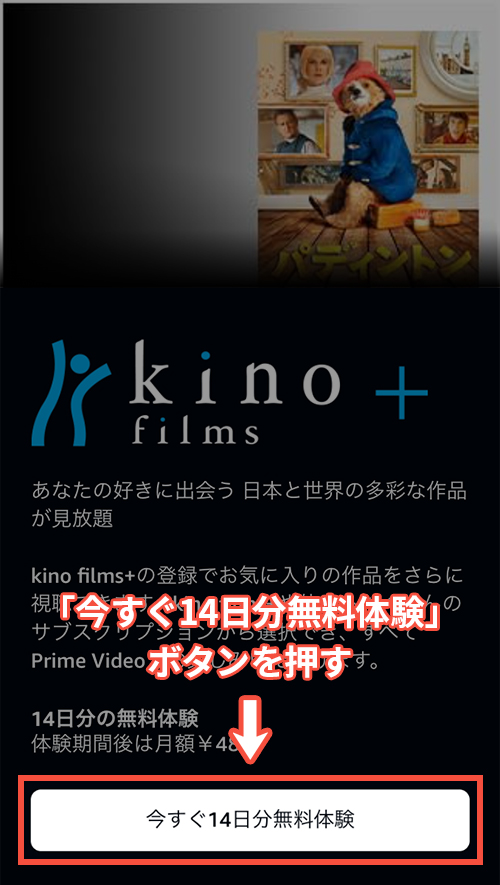
「今すぐ14日分無料体験」ボタンをタップします。
※無料体験の日数はチャンネルにより異なります。
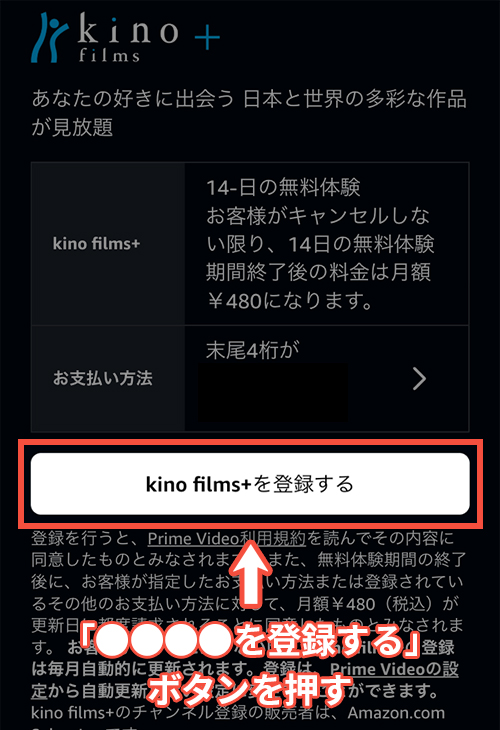
最後に「【チャンネル名】を登録する」ボタンをタップします。
以上の手順でチャンネルの登録は完了です。
これで登録は完了です。すぐに動画の視聴を開始できます。
【PC】Amazonプライムビデオチャンネルの登録方法
パソコンで登録する場合も、基本的な流れはスマホと同じです。
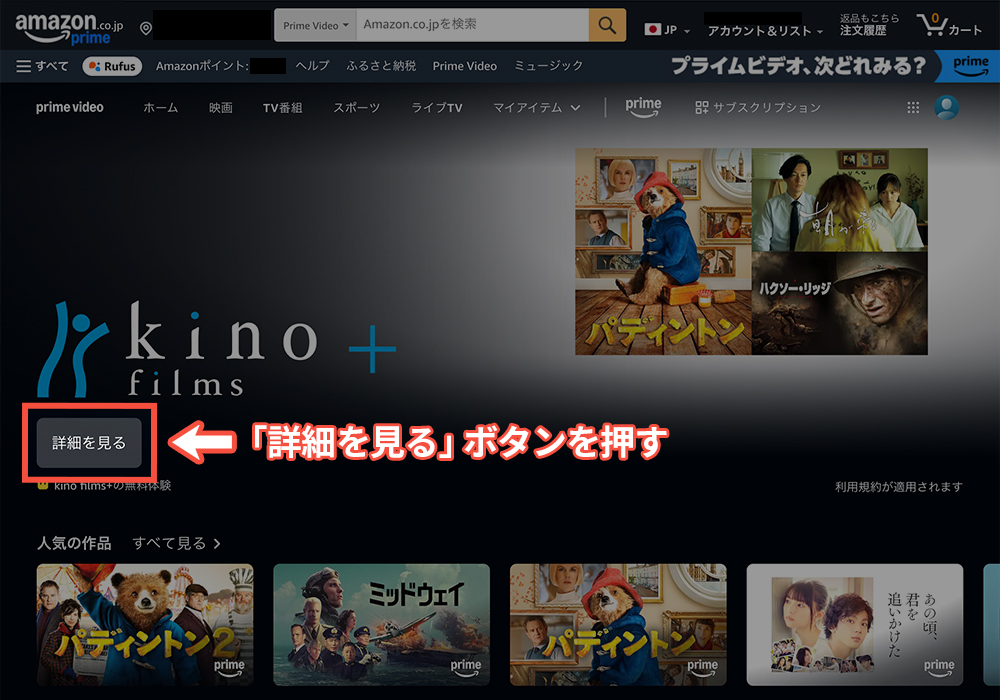
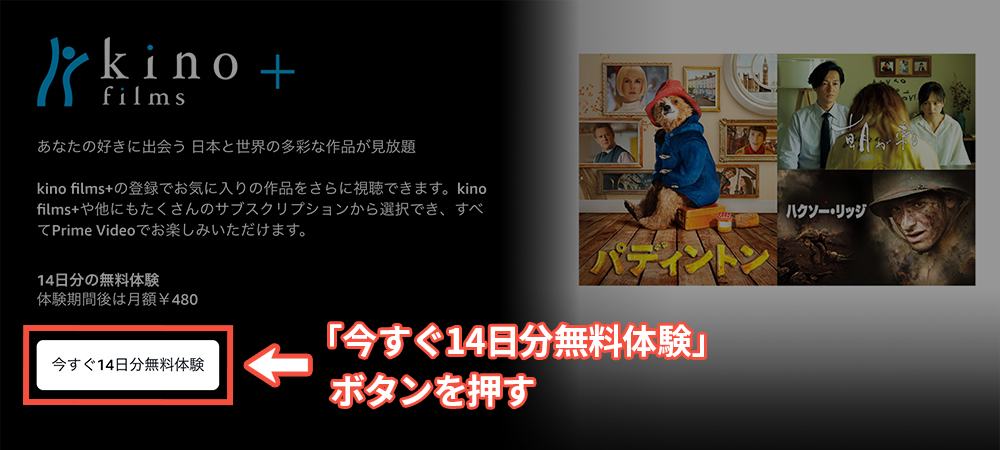
「今すぐ14日分無料体験」ボタンをクリックします。
※無料体験の日数はチャンネルにより異なります。
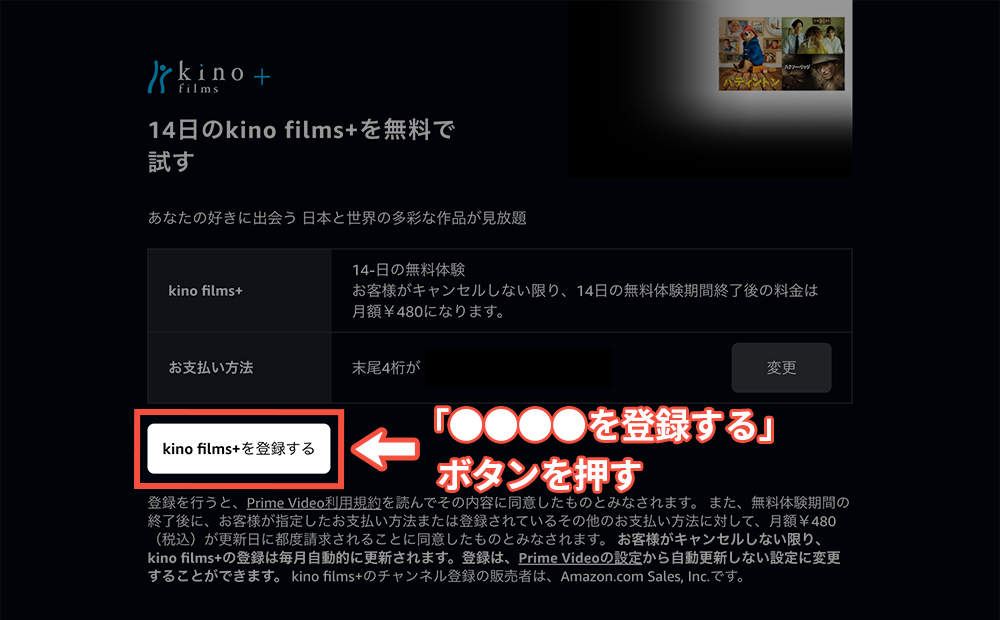
最後に「【チャンネル名】を登録する」ボタンをクリックします。
以上の手順でチャンネルの登録は完了です。
よくある質問
無料体験期間中に解約できますか?
登録したらすぐに見られますか?
専用のアプリが必要ですか?
途中で他のチャンネルも追加できますか?
まとめ
Amazonプライムビデオチャンネルの登録は、以下の通りとてもシンプルです。
- ブラウザでチャンネルページを開く
- 無料体験ボタンをタップする
- 内容を確認して完了
難しい設定や面倒な入力はほとんどありません。「解約し忘れるのが心配」という方は、カレンダーやリマインダーに「無料期間終了日」をメモしておくと安心です。
まずは気になるチャンネルの無料体験を利用して動画やライブ配信を楽しんでみてください。
無料体験で試してみる