
スカパーの申し込み方法・手順を解説!画像付きステップガイド

登録前に確認すること
申し込みは、受信環境と見たい商品を確認してから進めます。このページでは、B-CAS・ACAS番号を使うベーシックサービスのWeb申込みを案内します。プレミアムサービス等は、対応機器や申込経路が異なります。公式の加入ガイド
| 現在の契約 | 進み方 |
|---|---|
| 初めて放送サービスを契約する | 受信環境を確認し、新規加入へ |
| 以前解約して、再び契約したい | 再加入として条件を確認 |
| すでに契約があり、商品を増やしたい | Myスカパー!の商品追加・変更へ |
IDを以前使っていた方は、移行とログインの確認も済ませてください。新しい放送契約だからといって、メンバーズIDを毎回作る必要はありません。
用意するもの
| 準備するもの | 確認すること |
|---|---|
| 視聴するテレビ・レコーダーと受信環境 | ベーシックサービスの受信確認を行う。録画に使う機器も確認 |
| B-CAS・ACAS番号 | 契約対象の機器の番号か。テレビとレコーダーを取り違えない |
| 見たい商品 | 番組名だけでなく、必要なチャンネル・セットを確認 |
| 連絡先メールアドレス・登録情報 | 受信できるアドレスと正しい契約者情報(メンバーズIDの登録に使います) |
| 支払い情報 | 公式フォームで利用できる支払方法と名義・入力内容 |
公式ガイドでは、テレビでCS161(QVC)が映るかの受信確認を案内しています。映らない場合は、設備を確認してから申し込んでください。ケーブルテレビで見ている場合は、スカパー!が見られるケーブルテレビ局かを公式の一覧で確かめます。アンテナなしの環境確認
番号の表示方法は機器によって異なります。共通のリモコン操作を断定せず、公式フォームの案内と機器の説明書で確認しましょう。スマホでの視聴が目的なら、申込前に希望番組の配信対応を確認します。放送契約だけで全番組が配信されるわけではありません。公式の番組配信ガイド
登録の手順
1.公式の加入入口を開く
公式加入ガイドから、新規加入・再加入の該当する入口へ進みます。商品追加の場合はMyスカパー!で手続きします。
2.契約する商品を選ぶ
必要なチャンネル・セットを選択します。画像は日本映画専門チャンネルを選んだ以前の操作例です。画像内の金額を現在の料金として参照せず、自分の申込画面で確認してください。
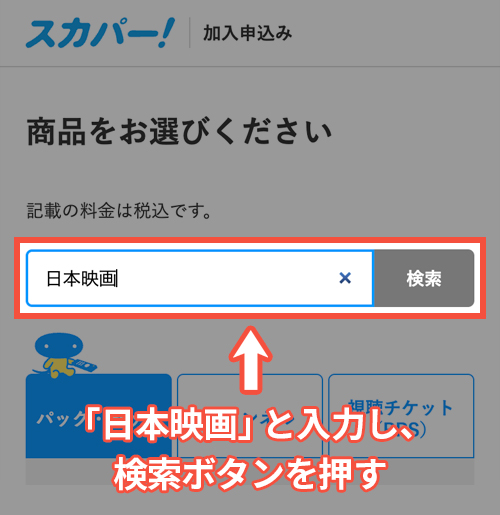
検索後は商品名と選択内容を確認します。すべての商品が1チャンネル単独で契約できるわけではありません。公式の商品単位の案内
3.メンバーズにログイン・登録する
すでにIDがある方はログインし、未登録の場合は案内に沿って登録します。旧IDを使っていた方は、移行の対象かを先に確認してください。
4.機器番号と支払情報を入力する
対象のB-CAS・ACAS番号を確認して入力します。支払方法を選び、公式フォーム上で必要事項を入力してください。
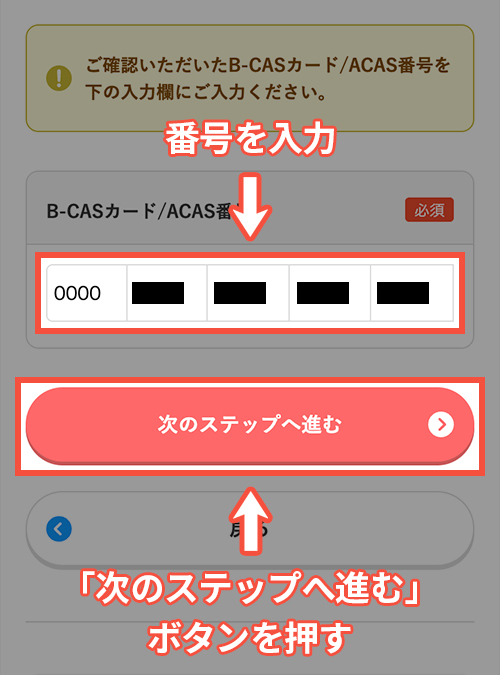
5.申込内容を確認し、完了まで進む
契約する商品、機器番号、料金・割引条件を確認して申し込みます。画面に回答・同意・認証を求められた場合は、その内容を確認して進めてください。確認画面に到達しただけで終了せず、申込完了の表示を確認します。
出典:公式の申込フロー。画像は以前の操作例で、現在の画面と完全一致するものではありません。
登録後に見始めるまで
契約したチャンネルに合わせ、機器の電源を切らずに受信待機します。通常の目安は約30分ですが、商品や申込時間帯で異なる場合があります。テレビではなくレコーダー側の番号で契約した場合など、操作する機器にも注意してください。公式の受信待機手順
スマホ・PCの番組配信は別の再生操作です。視聴手順でログインと対象番組を確認してください。
無料期間と料金がかかる時期
スカパー!では、加入した月は基本料・視聴料ともにかかりません。料金は翌月からかかります(金額は上の表のとおり)。通常は契約した当月の解約ができません。工事支援を利用する場合は、継続期間の条件も確認してください。月初まで待つか迷う方は、申し込む時期の考え方、契約をやめるときの条件は解約の記事をご覧ください。
うまくいかないとき
| 状況 | 確認すること |
|---|---|
| 番号を受け付けない | 桁・入力値と、契約したい機器の番号を照合する |
| ID登録やログインで止まった | 新規登録・旧ID移行・登録済みログインの入口を確認する |
| 確認メールが届かない | 登録先・迷惑メールを確認し、公式のメール不達案内へ |
| 決済でエラーが出る | 入力内容と画面の案内を確認。申し込みが完了したか不明なら重複操作の前に状態を確認 |
| 申し込み後も映らない | 対象機器・契約商品・受信待機を確認する |
受信環境がないまま加入した場合は、公式窓口へ相談してください。配信だけで必ず代用できると判断せず、希望番組と契約内容を伝えましょう。公式の相談案内
受信環境がないまま加入した場合は、公式窓口へ相談してください。配信だけで必ず代用できると判断せず、希望番組と契約内容を伝えましょう。公式の相談案内
よくある質問
スカパー!メンバーズIDは、いつ作りますか?
Webで申し込むときに作ります。申し込みの途中で、お客さま情報とメールアドレスを入力してスカパー!メンバーズIDを登録します。すでにIDを持っている人は、ログインして進みます。
以前のIDでログインできないときは?
以前のIDを使っていた人は、スカパー!メンバーズへの移行が必要な場合があります。「スカパー!メンバーズへの移行方法」で確かめてください。
申し込みも視聴もスマホだけでできますか?
スマホから手続きできることと、契約に必要な設備が揃っていることは別です。放送契約には機器・番号等の確認が必要です。契約済みの方はスマホ・PCで見る手順を確認してください。
Q加入した月に解約できますか?
できません。加入した月・チャンネルを契約した月は、解約手続きができません。加入した月の料金は0円で、翌月から料金がかかります。
Q解約したら、いつまで見られますか?
解約手続きが完了した月の末日まで見られます。その月の料金が最後の請求です。
Q解約した商品を再契約すると、また加入月0円になりますか?
必ずしもそうなりません。前月に解約した同じ商品を同じカード番号で再契約した場合は、再契約した月から料金がかかります。
Qテレビで契約したチャンネルは、スマホでも全部見られますか?
見られない番組があります。番組配信の対象は番組ごとに違うので、見たい番組の配信情報を公式で確認してください。
Q番組配信は録画・ダウンロードできますか?
できません。放送をレコーダーで録画する場合とは別です。
Q申し込んだら、すぐ見られますか?
放送は、契約した機器を受信できる状態にして待つと、一般的には約30分で見られるようになります。ただし、すべての商品・時間帯で保証されるものではありません。
それでも解決しないとき
解決しない場合は、スカパー!の公式窓口に問い合わせてください。番組名・使っている端末・表示されたエラー・試した操作をメモしておくと、話が早く進みます。
- お問い合わせ(電話・チャット):スカパー!お問い合わせ(受付時間は公式ページで確認してください)
- 放送サービスの解約(自動音声・24時間):0120-567-262(B-CAS・ACAS番号20桁、またはICカード番号16桁を用意。メンテナンス中は受け付けられない場合あり)
 あわせて読みたい