
スカパーメンバーズへの移行方法を解説【Myスカパー!】

この記事は、旧Myスカパー!を使っていた人、スカパー!メンバーズに登録する人、ログインできない人向けです。
移行・新規登録・ログインのどれを選ぶ?
旧Myスカパー!を利用していた方は、メンバーズへの移行が必要な場合があります。すでに移行・登録済みの方は、新しく登録し直さずログインしてください。
| 状況 | 進む先 |
|---|---|
| 2025年8月18日以前にMyスカパー!を利用し、まだ移行していない | 旧IDからの移行 |
| 旧Myスカパー!を利用したことがなく、メンバーズにも未登録 | メンバーズの新規登録 |
| すでにメンバーズへ移行・登録済み | メンバーズにログイン |
| IDやパスワードが不明 | 登録し直す前に公式のID確認・復旧 |
出典:公式・登録と移行の分け方
旧Myスカパー!IDから移行する手順
スマホとPCで基本の流れは同じです。Myスカパー!のログイン画面を開き、移行用の入口へ進みます。画像は以前の操作例です。現在の表示や文言とは異なる場合があります。
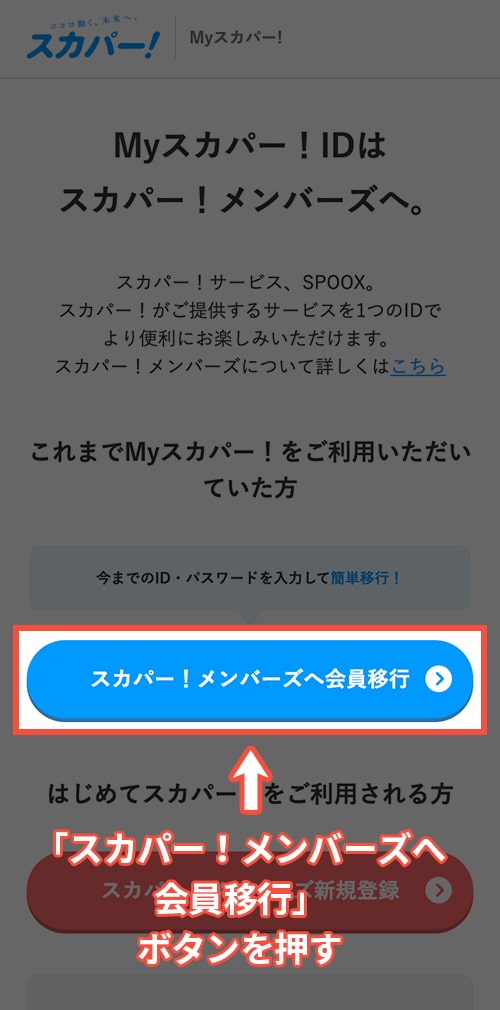
1.移行する入口を選ぶ
「スカパー!メンバーズへ移行」から進みます。初めて利用する人向けの新規登録と間違えないようにしてください。
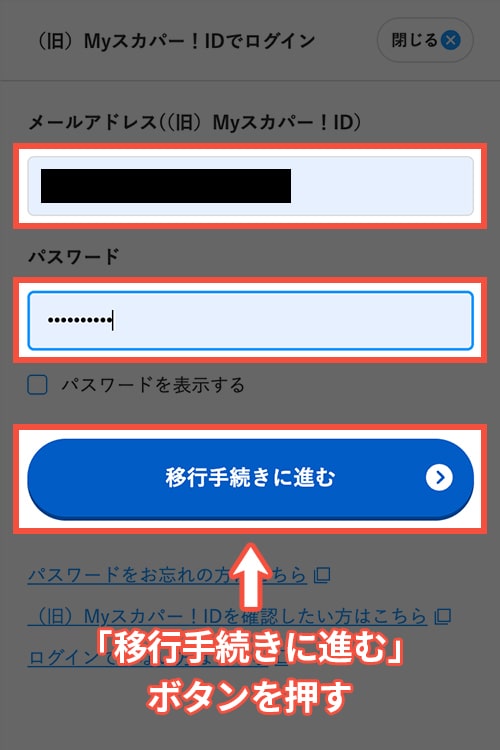
2.旧IDで本人確認する
以前のMyスカパー!で使っていたIDとパスワードを入力します。ここで分からない場合は、下の復旧案内を確認してください。
3.規約と登録内容を確認する
規約を確認して同意し、表示された必要項目を入力します。引き継がれた情報にも誤りがないか確認してください。パスワードは、その画面に表示される条件に従って設定します。
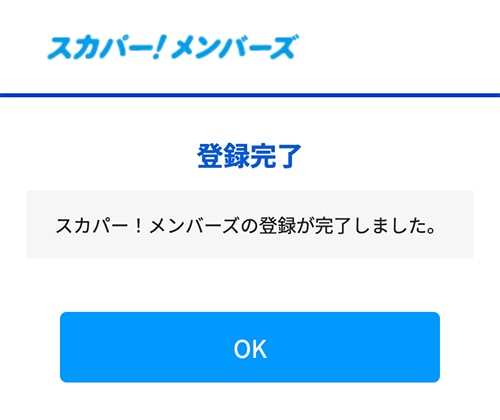
4.登録完了とメールを確認する
最後の確認まで進め、完了画面と通知メールを確認します。入力しただけで画面を閉じないようにしてください。
移行の途中で中断した場合は、公式ではMyスカパー!から一度ログアウトしてやり直す案内があります。公式の画像付き移行手順
移行できない・ログインできないとき
| 状況 | 確認すること |
|---|---|
| IDが分からない | 旧IDの移行途中なのか、メンバーズ登録後なのかを分け、対応するID確認を使う |
| パスワードが分からない | 対象のIDを確認してから、そのIDの再設定へ進む |
| メールが届かない | 迷惑メール・登録先アドレスを確認し、公式のメール不達案内へ進む |
| ログインがロックされた | 通常のログインロックとワンタイムパスワードのロックで対処が違うため、エラーに合った公式案内を確認する |
公式のログイン復旧/ワンタイムパスワードが届かない場合/ロック時の対処
移行に失敗したと思っても、別のメールアドレスで何度も新規登録する前に、現在の状態を確認してください。操作中の表示を控えて問い合わせると、どの段階で止まったか伝えられます。
移行が終わったら
メンバーズのIDで目的のサービスへログインします。IDの登録・移行が終わったことと、希望商品を契約済みであることは別です。
- 契約中の番組を見たい:スマホ・PCの視聴手順
- 放送契約を申し込みたい:準備と申込手順
- 契約をやめたい:一部解約・放送サービス解約の分岐
よくある質問
すでにメンバーズを使っているのに、もう一度移行が必要ですか?
まずログインを試し、旧IDの移行画面へ誤って進んでいないか確認してください。登録状態が分からない場合は、上の復旧案内から確認します。
「マイスカパー」に新しく登録するには?
2025年8月18日以前にMyスカパー!を利用したことがない場合は、メンバーズの新規登録です。上の表で自分の状況を確かめてから、公式の入口へ進んでください。
それでも解決しないとき
解決しない場合は、スカパー!の公式窓口に問い合わせてください。番組名・使っている端末・表示されたエラー・試した操作をメモしておくと、話が早く進みます。
- お問い合わせ(電話・チャット):スカパー!お問い合わせ(受付時間は公式ページで確認してください)
- 放送サービスの解約(自動音声・24時間):0120-567-262(B-CAS・ACAS番号20桁、またはICカード番号16桁を用意。メンテナンス中は受け付けられない場合あり)
 あわせて読みたい