
スカパーをスマホで見る方法をわかりやすく解説|設定から視聴まで徹底解説

この記事は、スカパー!を契約済みで、スマホ・PCで番組を見たい人向けです。
まだ契約していない場合は
スカパー!番組配信は、放送契約の対象商品に付随するサービスです。IDを作っただけでは、契約が必要な番組を見られる状態にはなりません。まだ契約していない方は、設備・契約条件と申し込み方法を確認してください。
端末に合う視聴方法を選ぶ
| 端末 | 視聴方法 |
|---|---|
| Androidスマホ | 番組アプリを利用。ブラウザ視聴は非対応 |
| iPhone・iPad | 対応する番組アプリ、またはSafari |
| Windows・Mac | 公式動作環境に記載されたブラウザ |
対応OS・機種には条件があります。Androidタブレットは動作保証外とされているため、スマホと同じ扱いで案内できません。公式の動作環境
ブラウザで見る手順
- 番組配信サイトを開き、ログインの入口を選びます。
- メンバーズIDでログインします。旧IDから未移行の方は移行手順を確認してください。
- 初回の利用同意が表示されたら、内容を確認して進みます。
- 見たい番組を探し、対象商品・配信日時を確認して再生します。
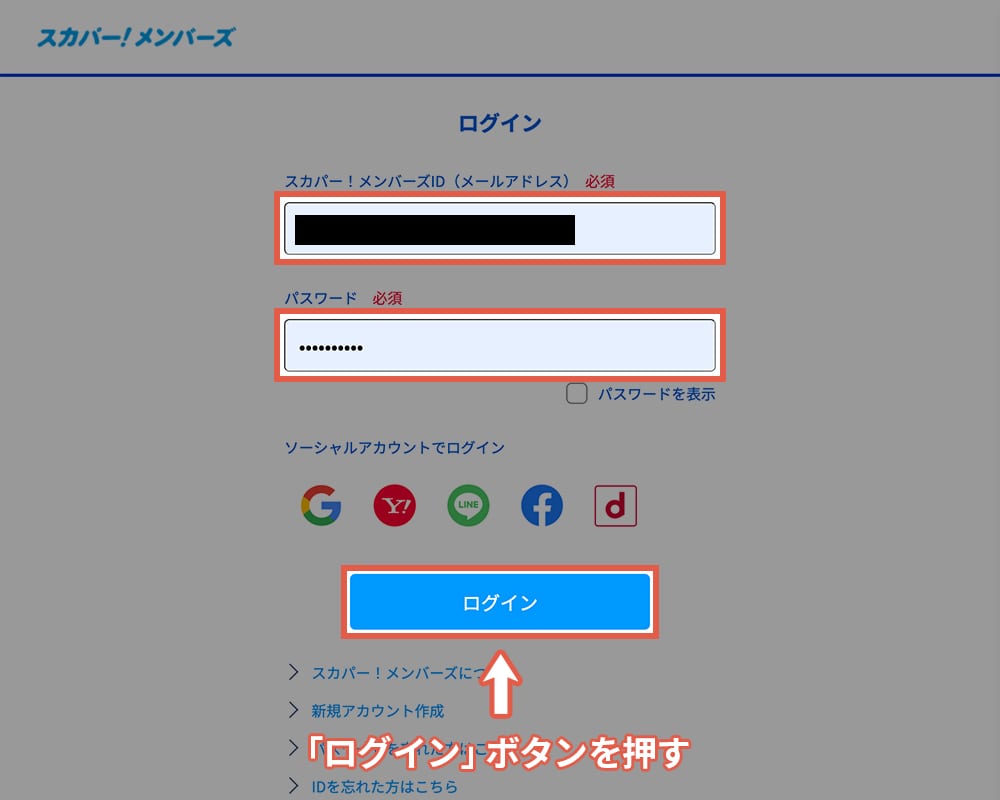
画像は以前の操作例です。現在の認証方法や表示とは異なる場合があります。公式のブラウザ利用ガイド
アプリで見る手順
公式の利用ガイドから端末に合う番組アプリを確認します。起動後、表示された利用案内を確認し、メンバーズIDでログインしてください。
検索で見たい番組を探します。放送番組表に載っているだけで、配信もされるとは限りません。配信番組の情報で、視聴対象と開始日時を確認します。
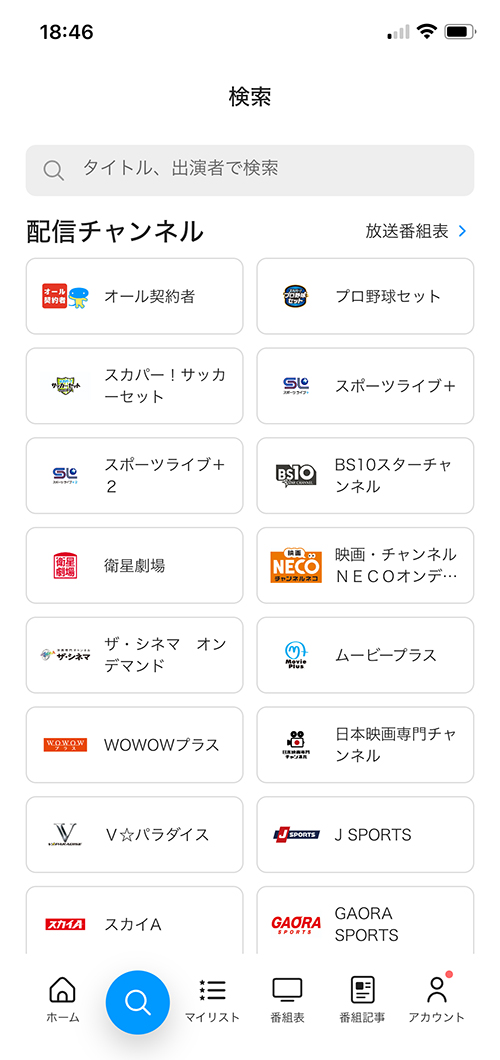
番組画面が表示されても、配信開始前・対象外・契約未反映などで再生できないことがあります。下の確認表で切り分けましょう。
契約したのに見られないとき
| 状況 | 確認すること |
|---|---|
| 番組が見つからない | テレビ放送のみの番組ではないか。配信予定の番組名・日時を確認 |
| 契約しているのに未契約扱いになる | ログイン中のIDと契約を確認し、契約情報を更新 |
| 番組はあるが再生できない | 開始日時・対応端末・エラー内容を確認 |
| 位置情報やDRMの案内が出る | その番組・環境で必要な設定を公式案内で確認 |
| Androidのブラウザで見られない | 対応する番組アプリへ切り替える |
公式FAQでは、ブラウザは画面右上、アプリはアカウント内から契約情報を更新する案内があります。反映を確認してから再度視聴してください。契約情報・配信日時・設定の確認方法
ログイン自体ができない場合は、再生の設定より先にIDの復旧を行います。解決しない場合は、番組名・端末・表示されたエラー・試した操作を整理して公式窓口へ問い合わせてください。
よくある質問
テレビで契約したチャンネルは全部スマホでも見られますか?
一部に配信対象外のチャンネル・番組があります。テレビの契約名だけで判断せず、希望番組の配信情報を確認してください。番組配信の対象条件
録画・ダウンロードはできますか?
番組配信は録画・ダウンロードに対応していません。放送をレコーダーで録画する場合とは別です。公式の注意事項
スマホの映像をテレビへ映せば見られますか?
公式の動作環境では、スマホ・タブレットからのテレビ出力やミラーリングは推奨されていません。テレビで配信を見たい場合は、公式が案内する対応機器・アプリの方法を確認してください。公式の動作環境
別のサービスを契約し直すべきですか?
まず契約情報と番組の対象を確認しましょう。設定や契約情報の反映が原因なら、新しい契約を増やさず解決できる可能性があります。希望番組が対象外だった場合に、別の視聴先を確認してください。
関連する手順
それでも解決しないとき
解決しない場合は、スカパー!の公式窓口に問い合わせてください。番組名・使っている端末・表示されたエラー・試した操作をメモしておくと、話が早く進みます。
- お問い合わせ(電話・チャット):スカパー!お問い合わせ(受付時間は公式ページで確認してください)
- 放送サービスの解約(自動音声・24時間):0120-567-262(B-CAS・ACAS番号20桁、またはICカード番号16桁を用意。メンテナンス中は受け付けられない場合あり)
 あわせて読みたい